
מדריך הפעלה למערכת
ניהול הלימודים
כל מסך · כל כפתור · צעד אחר צעד — עם צילומי מסך מהמערכת עצמה
כניסה למערכת
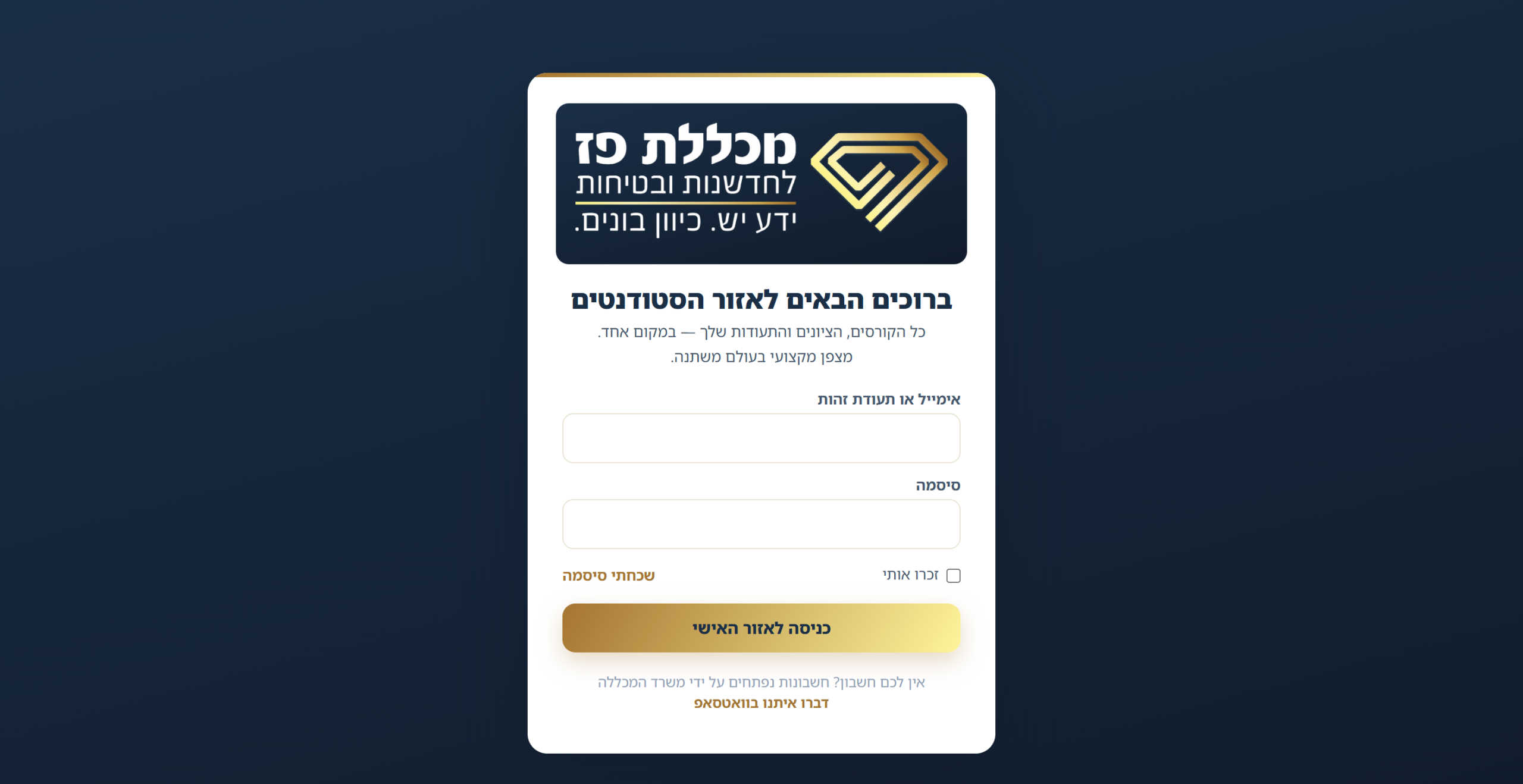
לכל אנשי המכללה — מזכירות, מרצים וסטודנטים — יש מסך כניסה אחד. המערכת מזהה מי אתם ומנתבת אתכם אוטומטית לאזור הנכון. אין צורך לזכור כתובות שונות.
 1234
מסך הכניסה — זהה לכל סוגי המשתמשים
- 1אימייל או תעודת זהות
- 2הסיסמה שקיבלתם
- 3כניסה — המערכת מזהה את התפקיד ומנתבת
- 4שכחתם סיסמה? איפוס במייל
המזכירות וההנהלה
האזור המרכזי של המערכת. מכאן פותחים קורסים וחשבונות, משבצים סטודנטים, עוקבים אחרי נוכחות ומנפיקים תעודות.
מסך הפתיחה — מה רואים כל בוקר
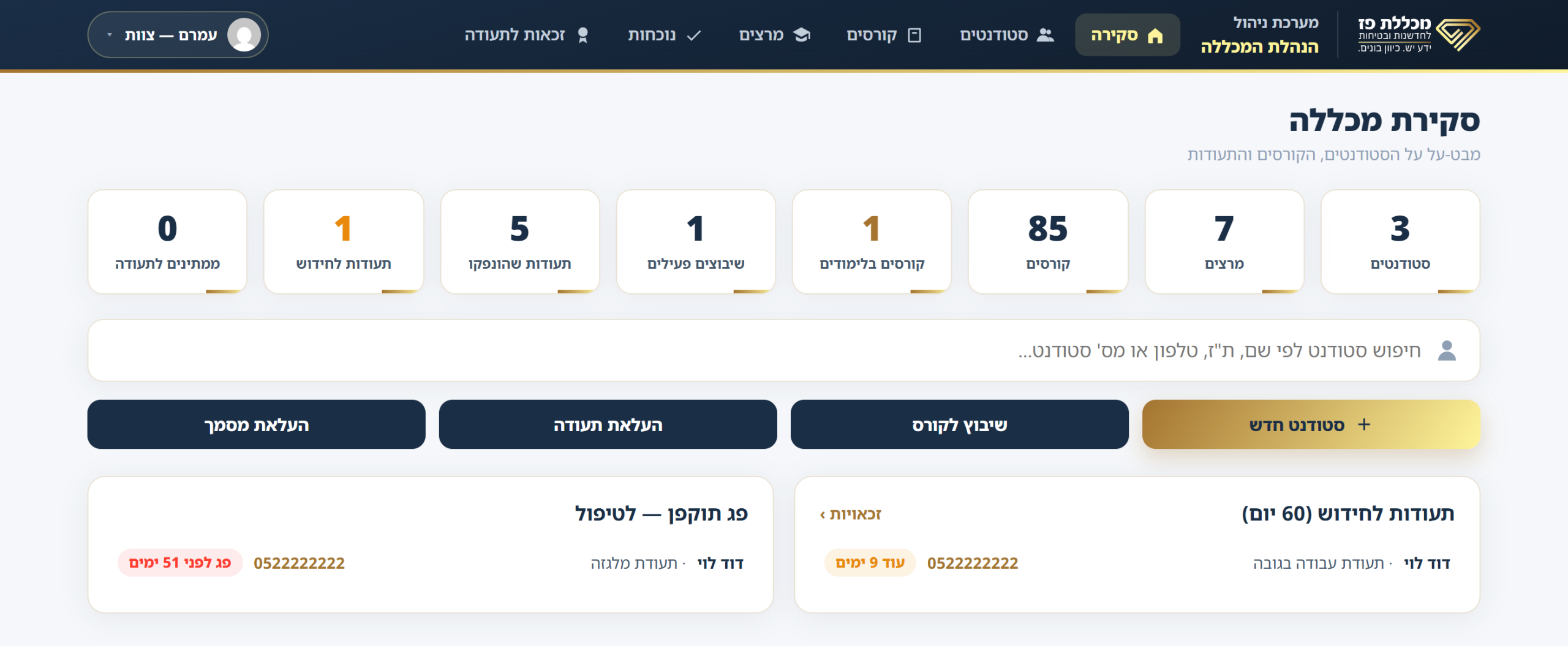
מיד עם הכניסה תראו את סקירת המכללה: כל המספרים החשובים במבט אחד, חיפוש סטודנט מהיר, וארבע פעולות מהירות שמכסות 90% מהעבודה היומית.
בתחתית המסך — רשימת החידושים: מי מהסטודנטים צריך לחדש תעודה, עם מספר הטלפון שלו. זו רשימת השיחות שלכם להיום.
 123456
מסך הסקירה של ההנהלה
- 1תפריט המערכת — מעבר בין כל המסכים
- 28 מדדים חיים של המכללה
- 3חיפוש סטודנט: שם, ת"ז, טלפון או מספר סטודנט
- 4פעולות מהירות — הכי שימושי ביומיום
- 5רשימת חיוג לחידושים — עם טלפונים
- 6כרטיס המשתמש · יציאה מהמערכת
פתיחת חשבון לסטודנט חדש
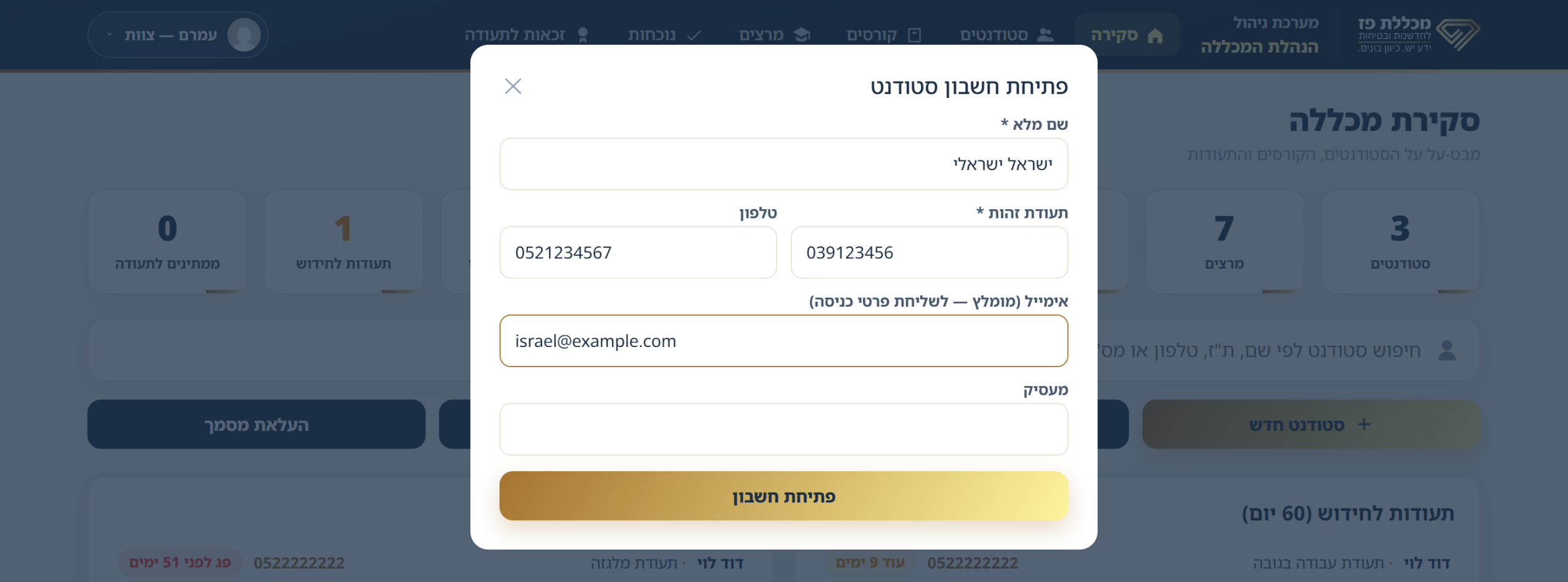
לחצו על "+ סטודנט חדש" במסך הסקירה, מלאו את הפרטים ולחצו "פתיחת חשבון".
- תעודת הזהות משמשת גם כשם המשתמש שלו
- האימייל — אם מילאתם, פרטי הכניסה יישלחו אליו אוטומטית
- מיד אחרי השמירה — הסיסמה הזמנית מוצגת על המסך עם כפתור העתקה
 1234
טופס פתיחת חשבון סטודנט
- 1שם מלא — חובה
- 2ת"ז — זה גם שם המשתמש שלו
- 3אימייל — פרטי הכניסה יישלחו לשם
- 4לחיצה — והסיסמה הזמנית מוצגת להעתקה
שיבוץ סטודנט לקורס
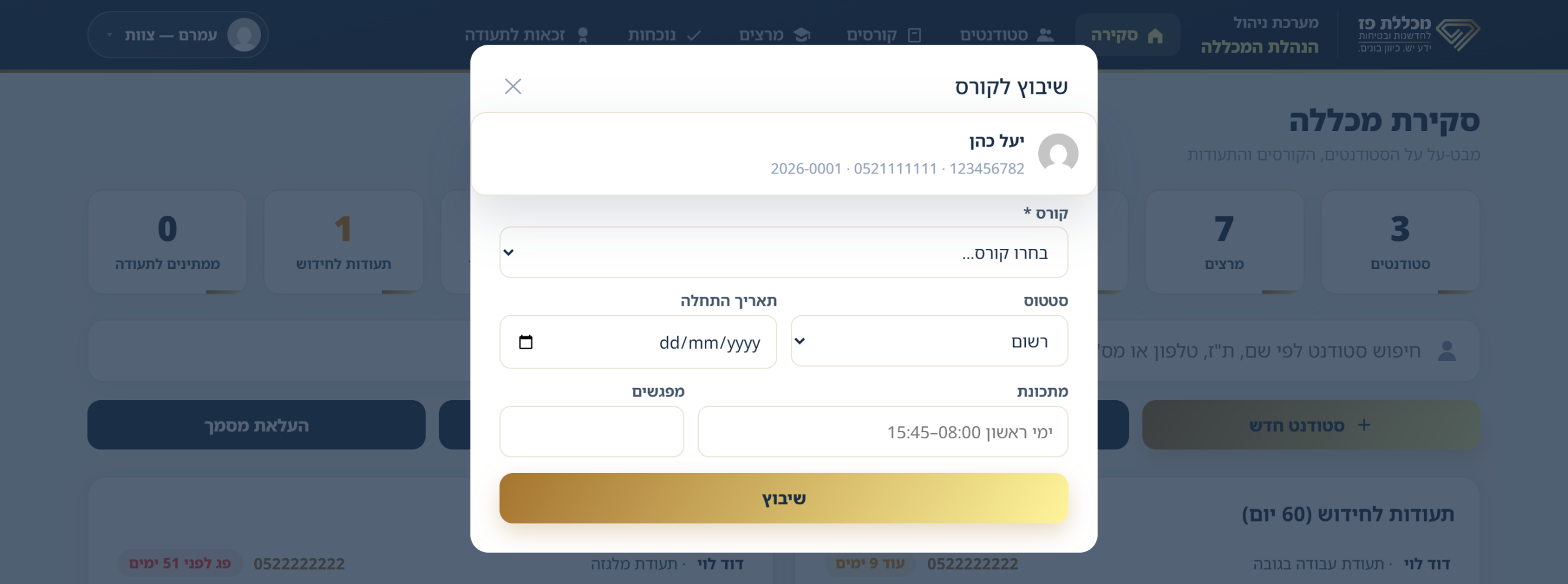
לחצו "שיבוץ לקורס". בשדה הסטודנט הקלידו שתי אותיות מהשם — המערכת מחפשת תוך כדי הקלדה. בחרו את הסטודנט מהרשימה, בחרו קורס, ושמרו.
ברגע השמירה הסטודנט רואה את הקורס באזור האישי שלו, והמרצה רואה אותו ברשימת הכיתה.
 1234
שיבוץ עם חיפוש חי
- 1הקלידו 2 אותיות — חיפוש חי
- 2בחרו את הסטודנט מהרשימה
- 3רק מחזורי קורס שנפתחו בפועל — עם תאריך
- 4שיבוץ — הסטודנט רואה את הקורס מיד
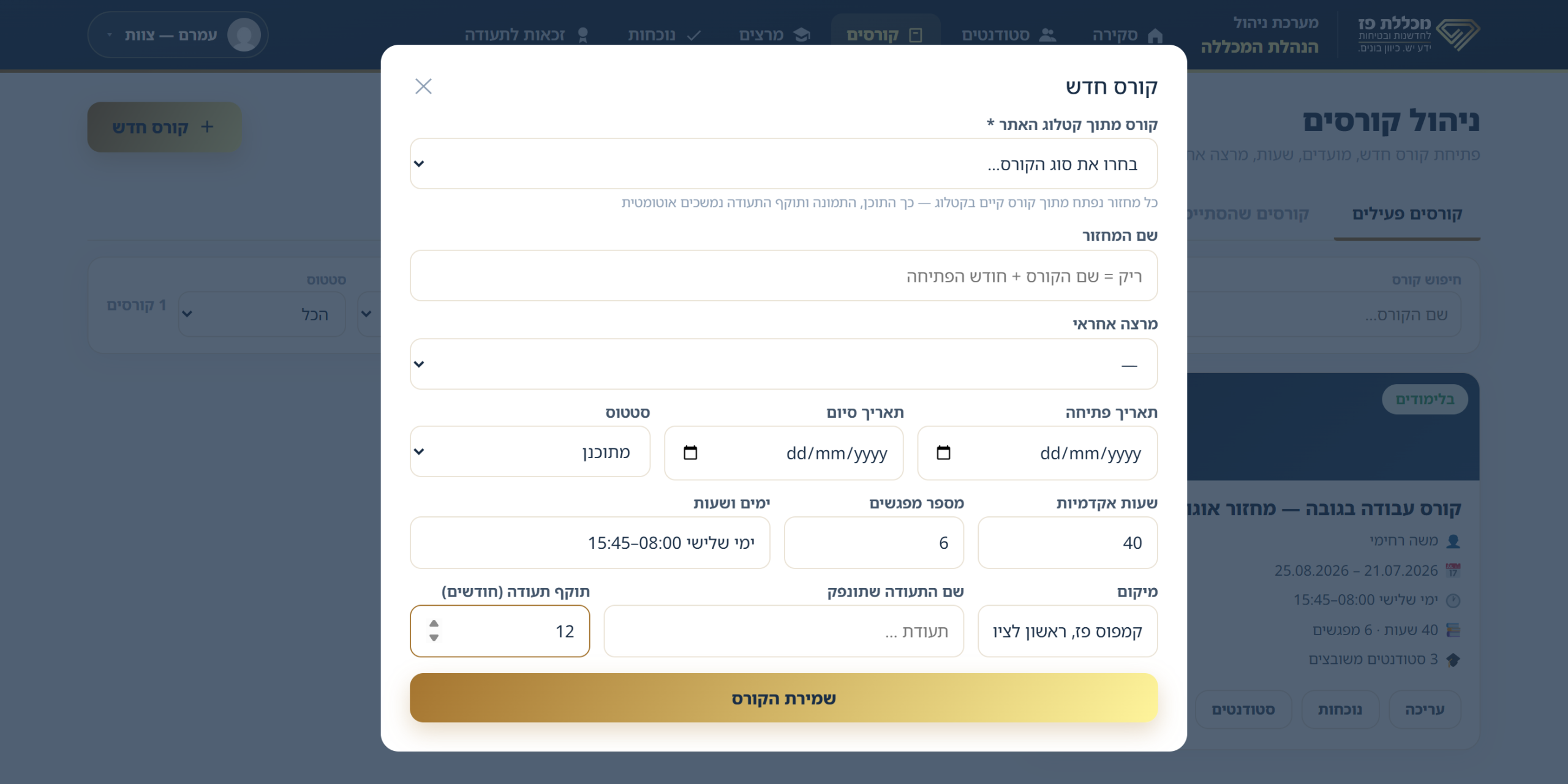
פתיחת מחזור קורס חדש
עברו ל"קורסים" בתפריט העליון ולחצו "קורס חדש".
שני שדות קריטיים שכדאי תמיד למלא:
- מספר מפגשים — לפיו מחושבים אחוזי הנוכחות
- תוקף תעודה בחודשים — לפיו המערכת יודעת לבד מתי התעודה תפוג ומתי להתריע על חידוש
 12345
טופס פתיחת מחזור קורס
- 1בוחרים קורס מקטלוג האתר — התוכן נמשך אוטומטית
- 2המרצה האחראי — רק הוא יראה את הקורס
- 3מועדי המחזור
- 4מספר מפגשים — בסיס לחישוב הנוכחות
- 5תוקף התעודה — התפוגה תחושב לבד
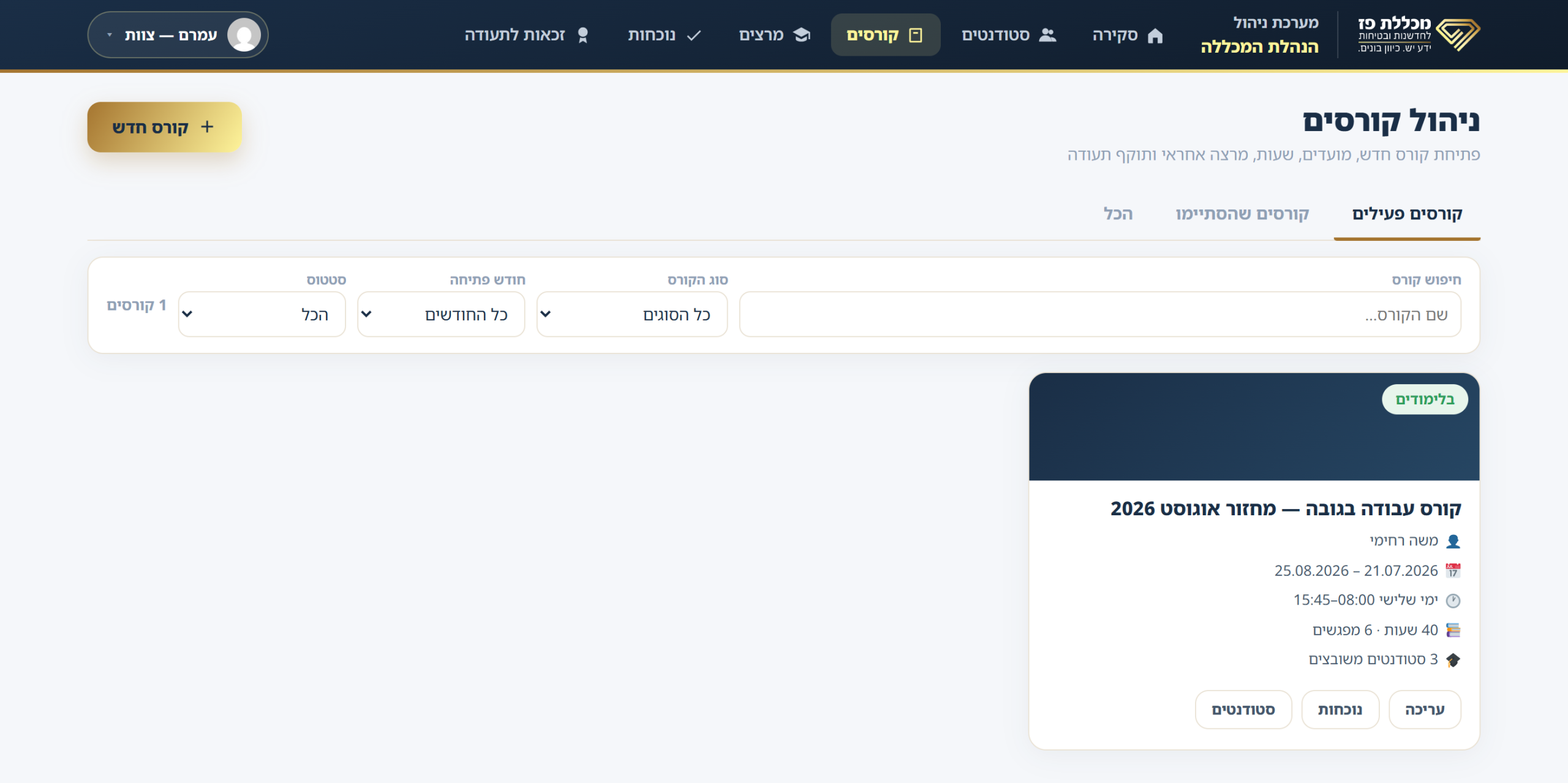
מסך הקורסים — פעילים, שהסתיימו וסינונים
המסך מציג רק מחזורים אמיתיים. למעלה שלוש לשוניות — פעילים · הסתיימו · הכל — ומתחתן סינון לפי סוג הקורס ולפי חודש הפתיחה. מכל כרטיס אפשר לקפוץ ישר לנוכחות של הקורס או לרשימת הסטודנטים שלו.
 12345
ניהול מחזורי הקורסים
- 1פעילים · הסתיימו · הכל
- 2סינון לפי סוג הקורס
- 3סינון לפי חודש הפתיחה
- 4פתיחת מחזור קורס חדש
- 5רק מחזורים שנפתחו בפועל — עם מרצה ומועדים
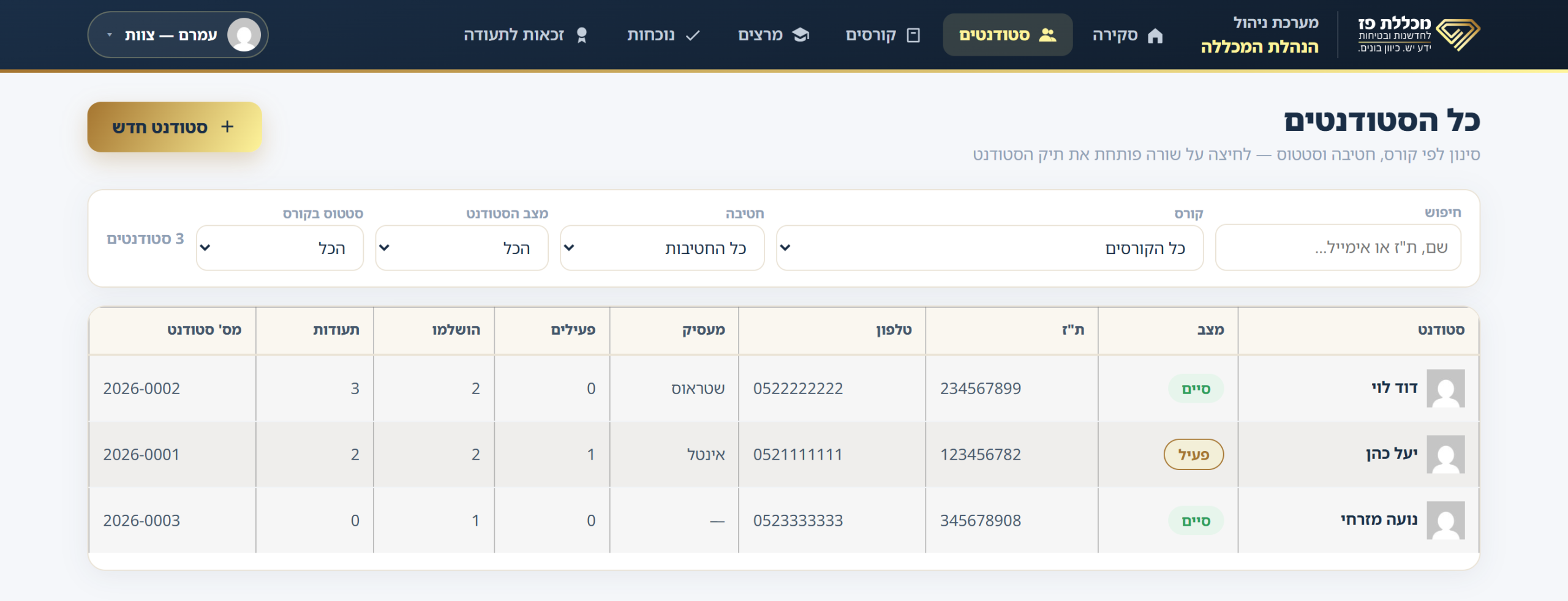
רשימת כל הסטודנטים וסינון
מסך "סטודנטים" מציג את כולם, עם תגית מצב לכל אחד: פעיל (לומד כרגע) · סיים · לא משובץ. אפשר לסנן לפי מצב, קורס, חטיבה וסטטוס — למשל "כל מי שסיים את קורס עבודה בגובה". לחיצה על שורה פותחת את התיק המלא.
 12345
רשימת הסטודנטים עם תגיות המצב והסינונים
- 1חיפוש חופשי
- 2סינון לפי קורס
- 3מצב הסטודנט: פעיל · סיים · לא משובץ
- 4תגית מצב לכל סטודנט
- 5לחיצה על שורה — פותחת את תיק הסטודנט
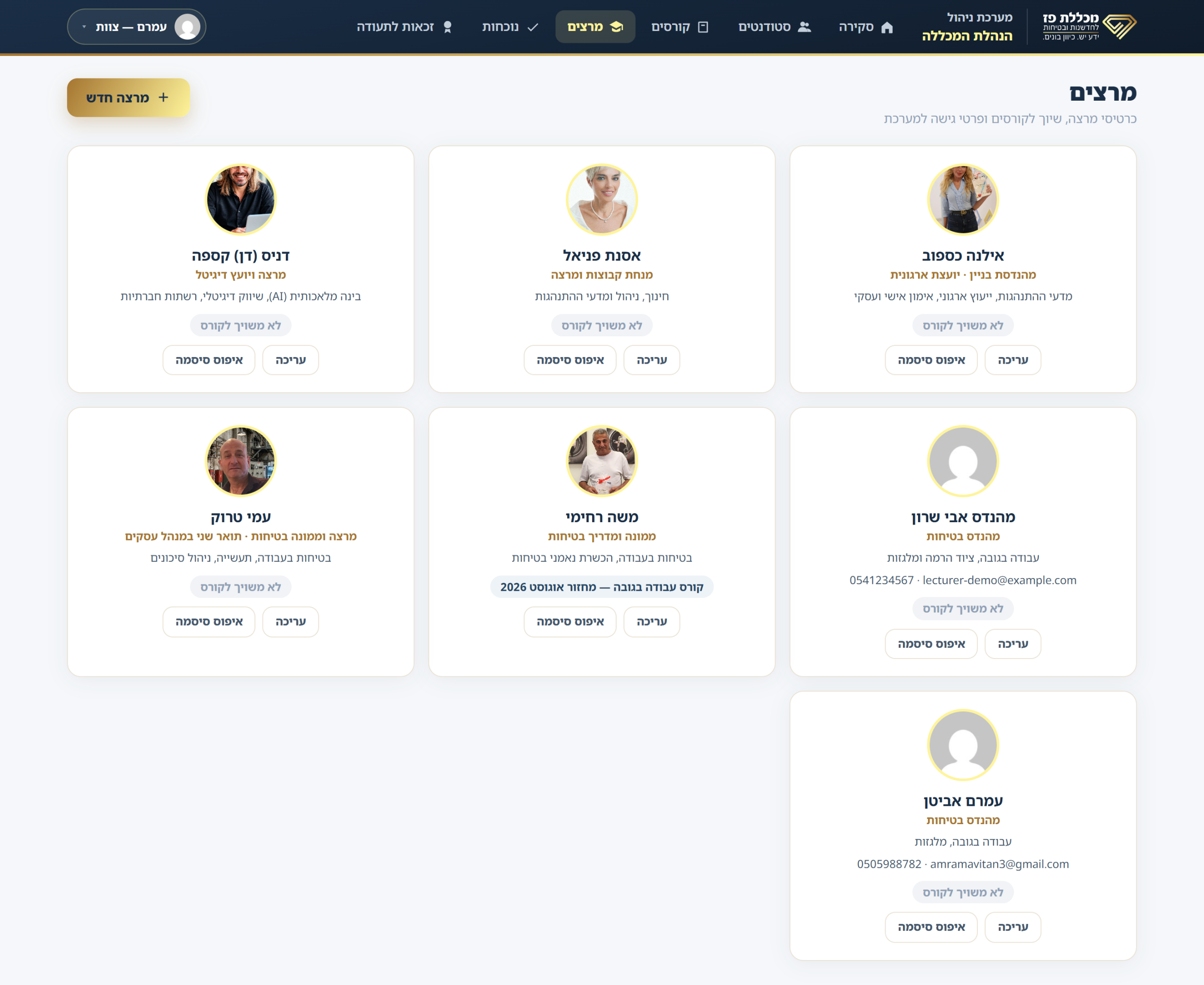
פתיחת כרטיס מרצה
במסך "מרצים" פותחים כרטיס לכל מרצה: תואר, תחומי התמחות וקורות חיים. אחרי שנפתח הכרטיס — משייכים אותו לקורס דרך מסך הקורסים.
המרצה מקבל שם משתמש וסיסמה, ומאותו רגע יש לו אזור אישי משלו.
 123
כרטיסי המרצים
- 1פתיחת כרטיס מרצה חדש
- 2הקורסים שהמרצה מלמד
- 3איפוס סיסמה — מוצגת מיד למסירה
תעודות — מונפקות אוטומטית
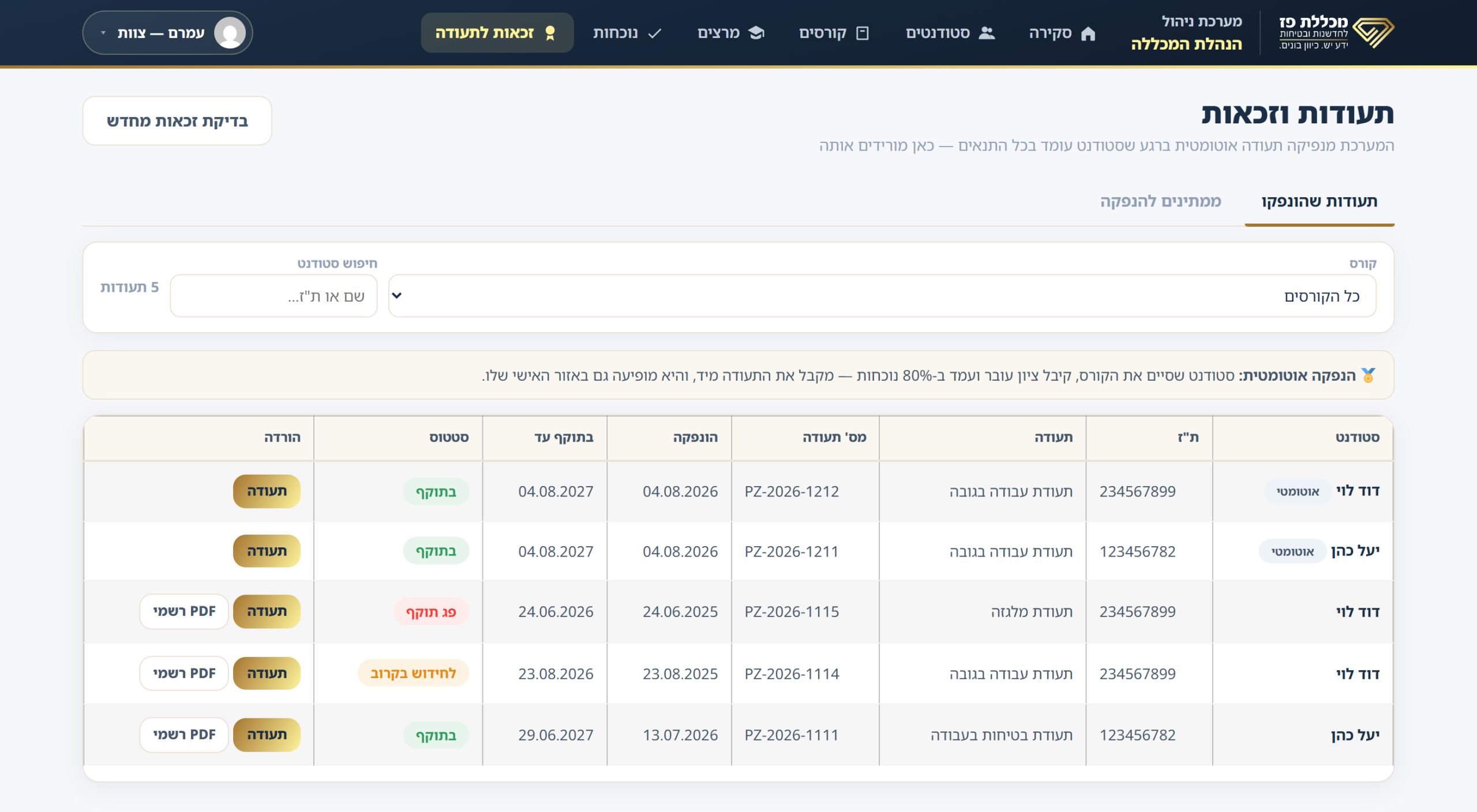
מסך "תעודות וזכאות" הוא מרכז התעודות של ההנהלה:
- תעודות שהונפקו — כל התעודות, עם כפתור לפתיחת התעודה והורדתה כ-PDF
- ממתינים להנפקה — מי שסיים אך חסר לו ציון או נוכחות. אפשר להנפיק ידנית בשיקול דעת
- בדיקת זכאות מחדש — סורק את כל הסטודנטים ומנפיק למי שהשלים
 1234
מרכז התעודות
- 1תעודות שהונפקו · ממתינים להנפקה
- 2פתיחת התעודה והורדתה כ-PDF
- 3בדיקת זכאות מחדש — מנפיקה למי שהשלים
- 4ההנפקה אוטומטית — אין צורך ליצור תעודה ידנית
מעקב נוכחות ותיק סטודנט
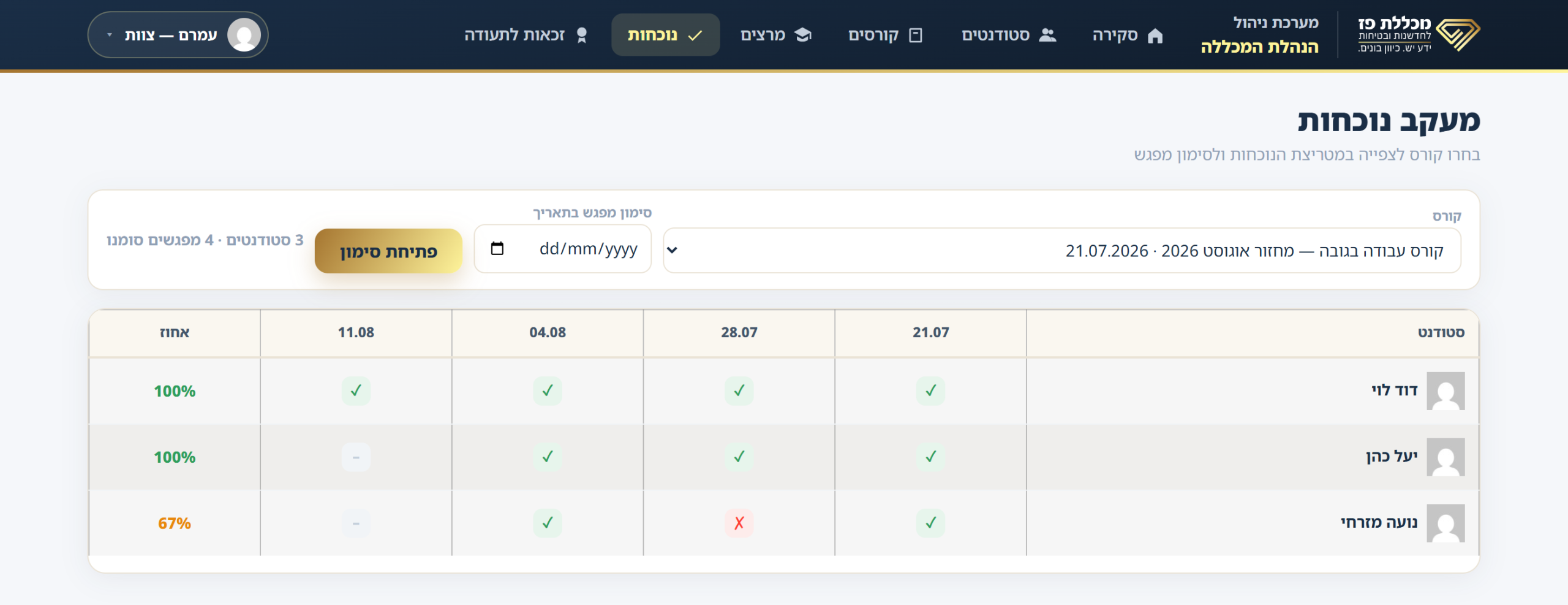
מסך "נוכחות" מציג מטריצה מלאה של הקורס: כל סטודנט מול כל מפגש, עם אחוז נוכחות צבעוני (ירוק תקין · כתום גבולי · אדום בעייתי).
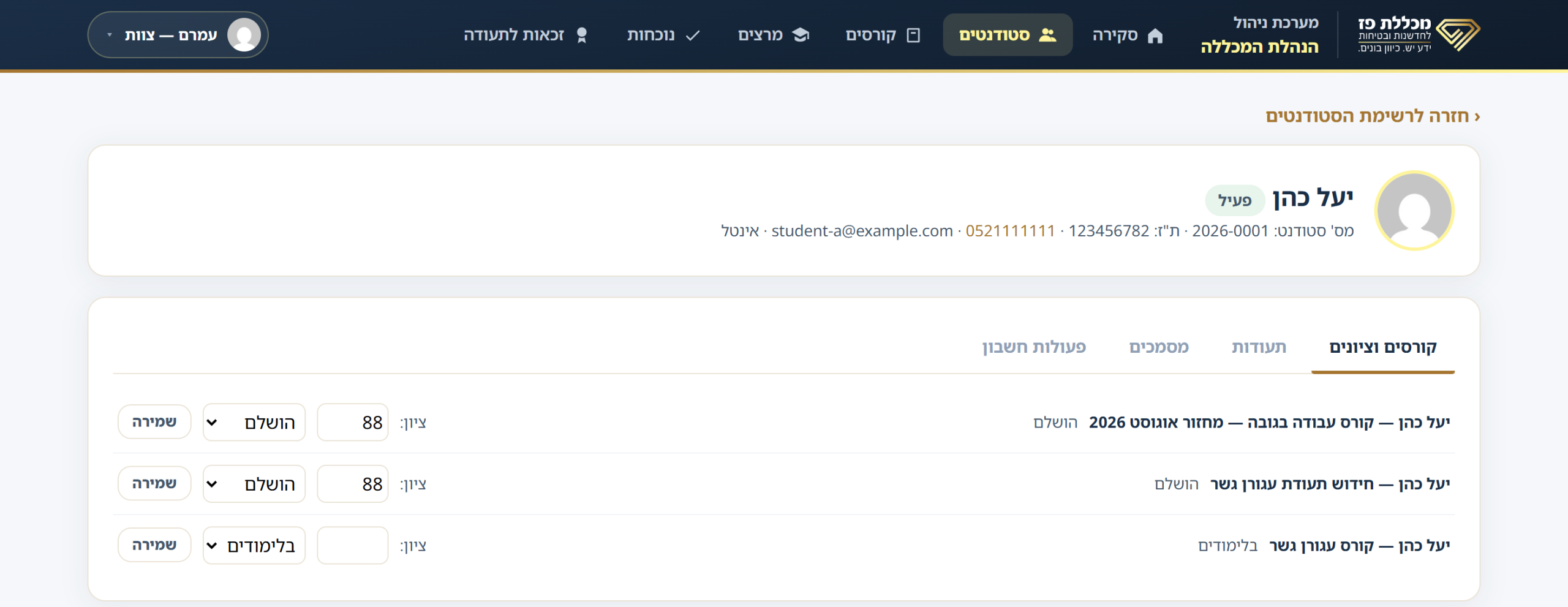
ובתיק הסטודנט (לחיצה על שם ברשימה) אפשר לעדכן ציונים, לצפות בתעודות ובמסמכים, לאפס סיסמה או להשבית חשבון.
 123
מטריצת הנוכחות
- 1בחירת הקורס
- 2כל עמודה = מפגש שסומן
- 3אחוז נוכחות — אדום מתחת ל-60%
 123
תיק הסטודנט
- 1פרטי הסטודנט — טלפון לחיץ
- 2קורסים · תעודות · מסמכים · פעולות חשבון
- 3עדכון ציון וסטטוס ישירות מהתיק
המרצים
אזור פשוט וממוקד: המרצה נכנס, רואה את הקורסים שלו, ומדווח נוכחות וציונים. הכל בשלוש לשוניות.
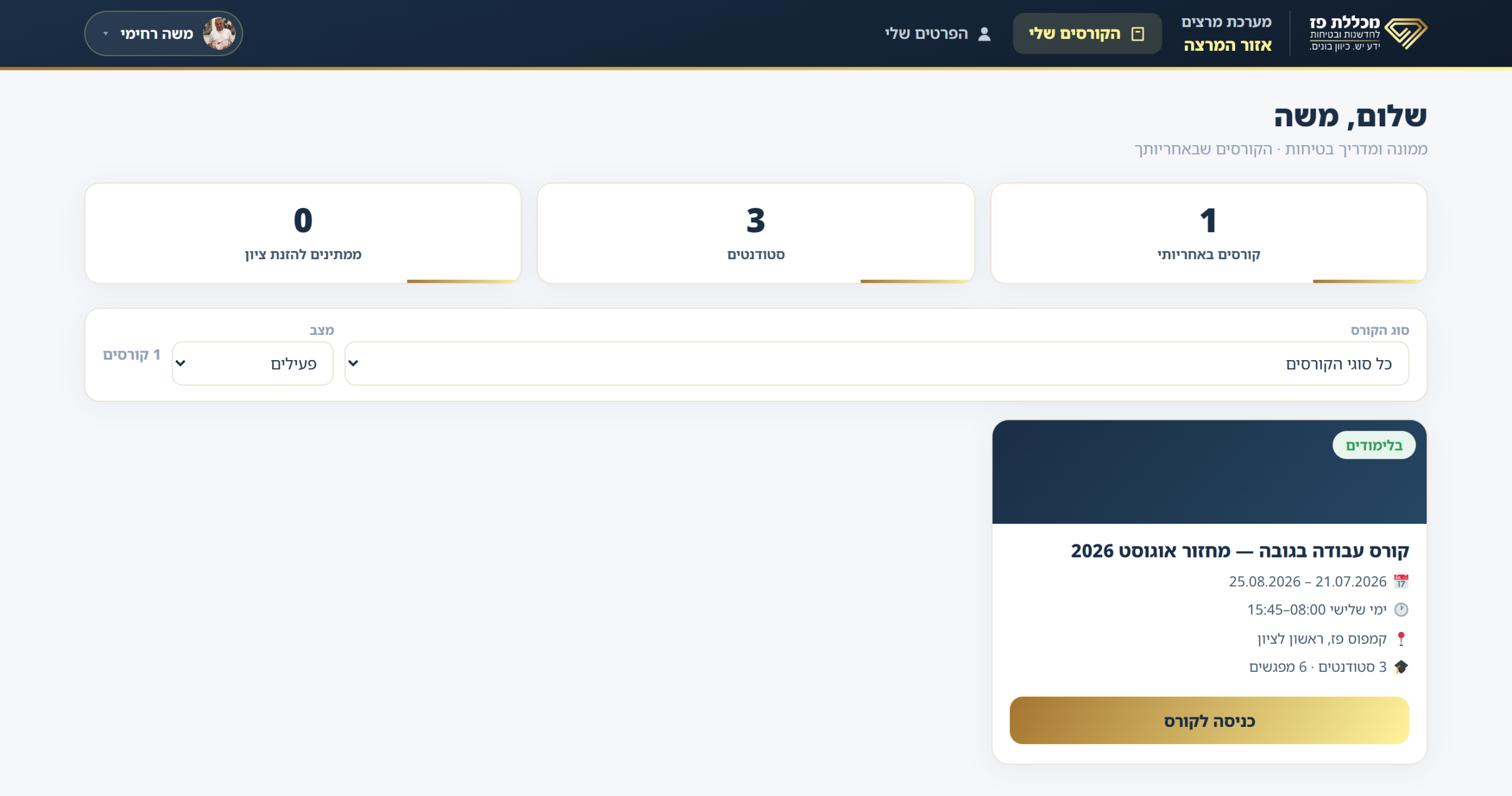
מסך הפתיחה של המרצה
המרצה רואה אך ורק את הקורסים שהוא מלמד — אין לו גישה לקורסים של מרצים אחרים או לנתוני המכללה. למעלה: כמה קורסים באחריותו, כמה סטודנטים, וכמה ממתינים להזנת ציון.
יש גם סינון לפי סוג קורס — למשל כל מחזורי "עבודה בגובה" שהעביר, מכל התאריכים — ולפי פעילים/שהסתיימו.
לחיצה על "כניסה לקורס" פותחת את חדר הקורס.
 1234
אזור המרצה — הקורסים שלו בלבד
- 1סיכום: קורסים, סטודנטים וממתינים לציון
- 2סינון לפי סוג קורס — כל המחזורים יחד
- 3רק הקורסים שבאחריות המרצה
- 4כניסה לחדר הקורס
סימון נוכחות למפגש
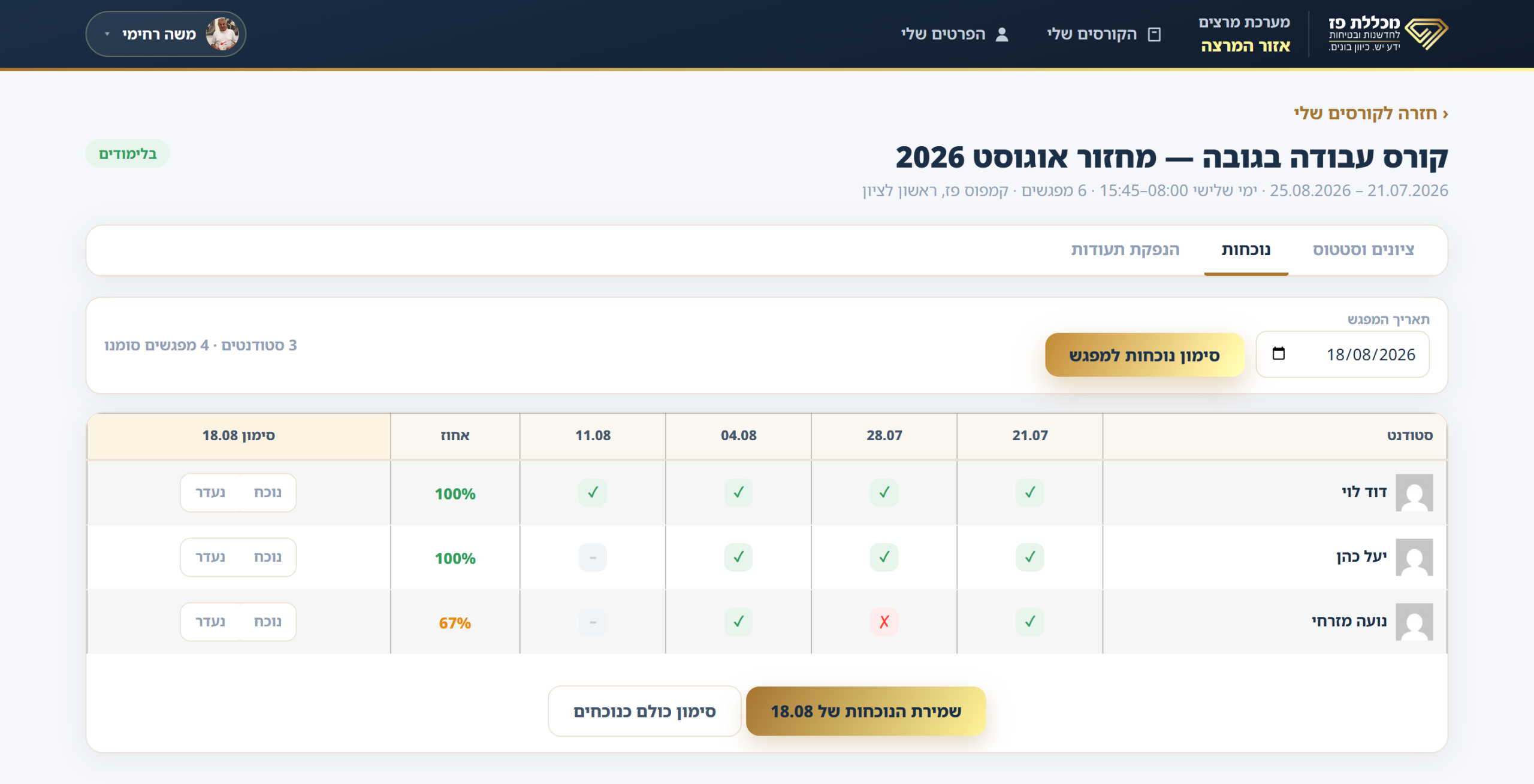
בחדר הקורס, לשונית "נוכחות":
- בוחרים את תאריך המפגש
- לוחצים "סימון נוכחות למפגש"
- מסמנים נוכח / נעדר לכל סטודנט — או לוחצים "סימון כולם כנוכחים" ומתקנים רק את החריגים
- לוחצים שמירה
אחוזי הנוכחות מתעדכנים מיד — אצל המרצה, אצל ההנהלה ואצל הסטודנט.
 12345
סימון נוכחות — הדרך המהירה
- 1בחרו את תאריך המפגש
- 2פתיחת מצב סימון
- 3נוכח / נעדר לכל סטודנט
- 4סימון כל הכיתה כנוכחת בלחיצה
- 5שמירת הנוכחות של המפגש
הזנת ציונים ועדכון סטטוס
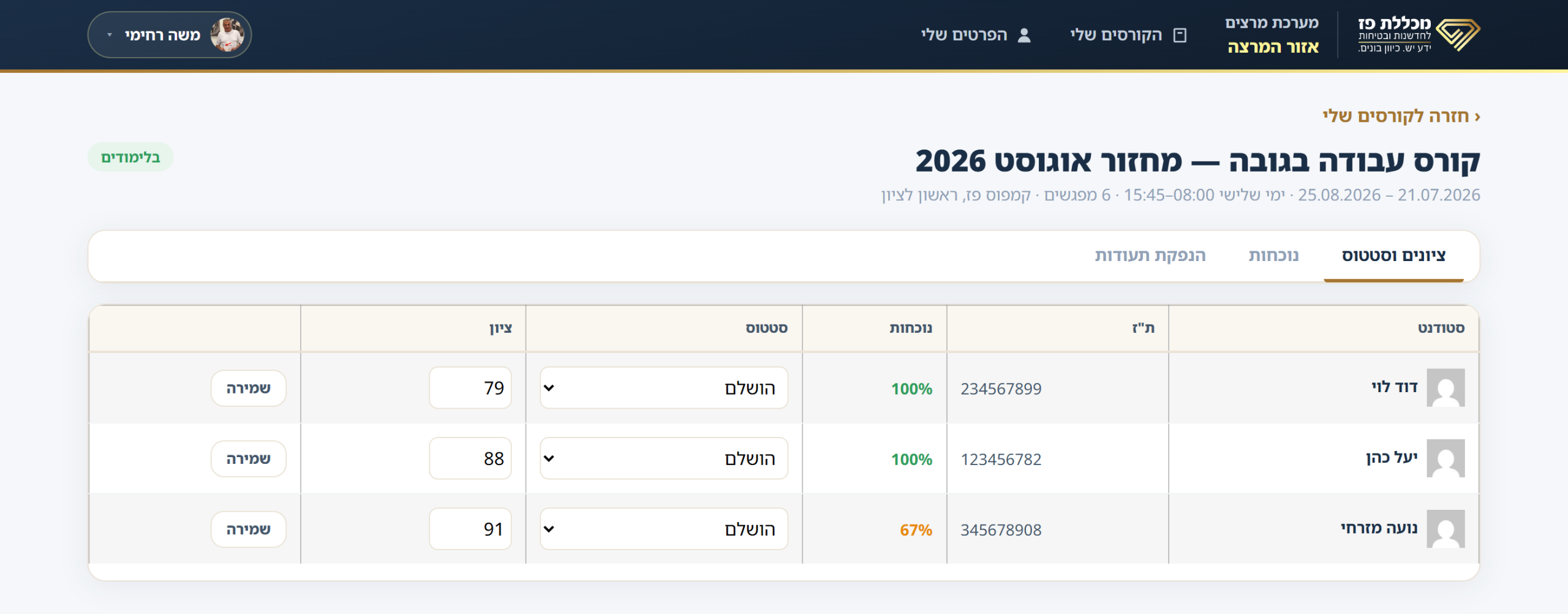
בלשונית "ציונים וסטטוס" מזינים ציון לכל סטודנט ומעדכנים את הסטטוס שלו בקורס. אחוז הנוכחות מוצג לצד כל שם, כדי שתדעו מי בסיכון.
כשסטודנט סיים — משנים את הסטטוס ל"הושלם". זה מה שמכניס אותו לרשימת הזכאים לתעודה.
 1234
הזנת ציונים
- 13 לשוניות: ציונים · נוכחות · תעודות
- 2אחוז הנוכחות מוצג לצד כל סטודנט
- 3הזנת ציון
- 4שמירה — תעודה מונפקת אוטומטית אם מגיע
התעודה מונפקת מעצמה
בלשונית "הנפקת תעודות" אפשר גם להנפיק ידנית או לצרף קובץ תעודה רשמי חתום, אם יש כזה.
הפרטים שלי
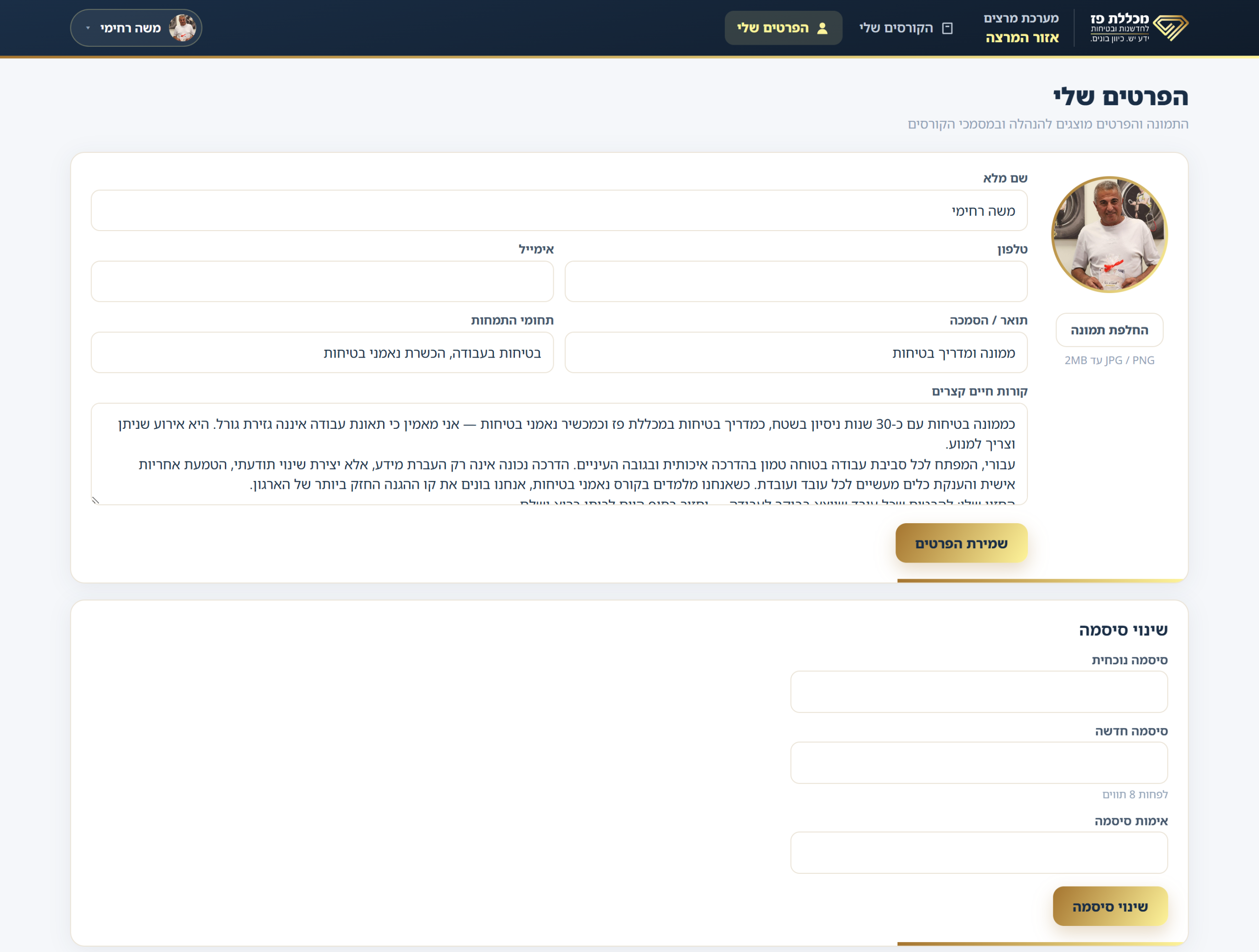
בלשונית "הפרטים שלי" בתפריט העליון כל מרצה מעדכן בעצמו את תמונת הפרופיל, הטלפון, האימייל, התואר, תחומי ההתמחות וקורות החיים — וגם מחליף סיסמה.
 1234
עמוד הפרטים האישיים של המרצה
- 1החלפת תמונת הפרופיל
- 2תואר ותחומי התמחות
- 3שמירת הפרטים
- 4שינוי סיסמה אישית
מה הסטודנט רואה
כדאי שתכירו את הצד של הסטודנט — כדי לענות לו בטלפון בלי לגשש. כל מה שאתם מעדכנים במערכת מופיע אצלו מיד.
האזור האישי
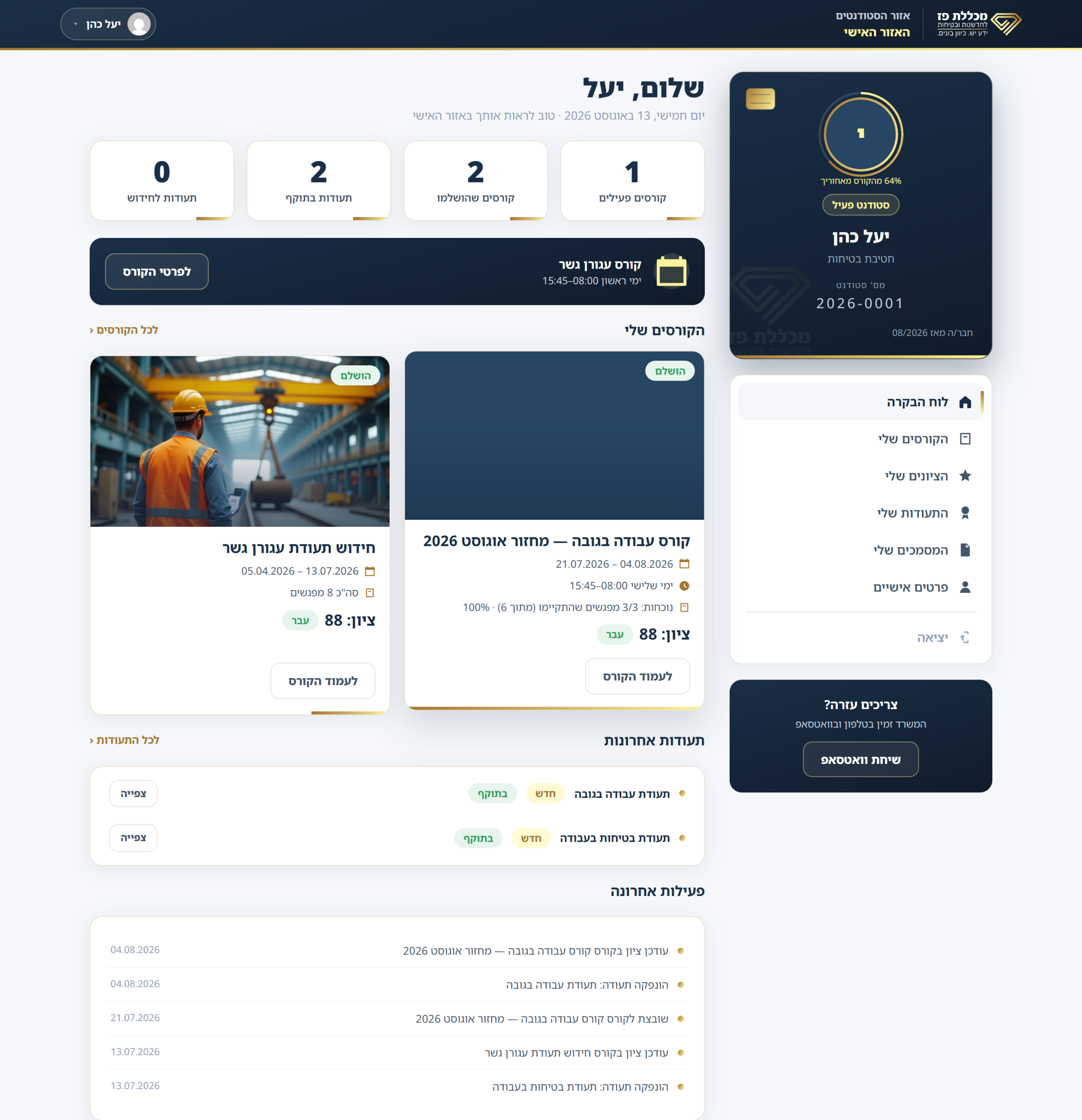
בכניסה הסטודנט מקבל כרטיס סטודנט דיגיטלי עם התמונה שלו, מספר סטודנט, טבעת התקדמות בקורס וקוד QR. לצדו — מצב אישי: כמה קורסים פעילים, כמה תעודות בתוקף וכמה צריך לחדש.
 1234
האזור האישי של הסטודנט
- 1כרטיס הסטודנט: תמונה, טבעת התקדמות ומס' סטודנט
- 2תפריט האזור האישי
- 3מצב אישי במבט אחד — כולל תעודות לחידוש
- 4הקורסים עם סטטוס, נוכחות וציון
התעודות שלו
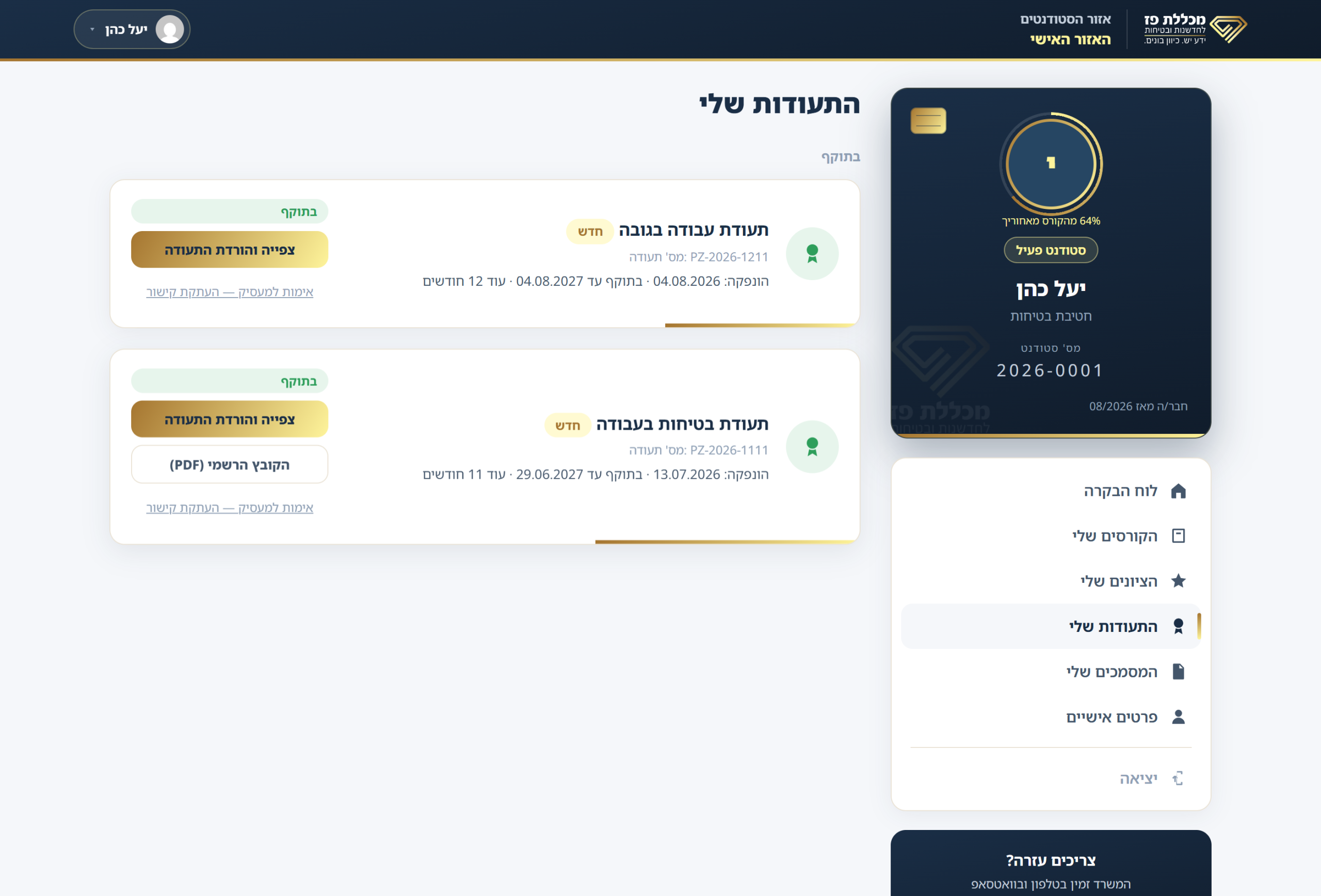
התעודות מקובצות לפי דחיפות: דורשות טיפול (פגו או עומדות לפוג) קודם, אחר כך בתוקף. לכל תעודה כפתור זהב שפותח את התעודה עצמה.
 123
התעודות של הסטודנט
- 1פתיחת התעודה — משם מורידים PDF
- 2תוקף עם ספירה לאחור
- 3קיבוץ: דורשות טיפול · בתוקף · ללא תפוגה
התעודה עצמה — צפייה והורדה כ-PDF
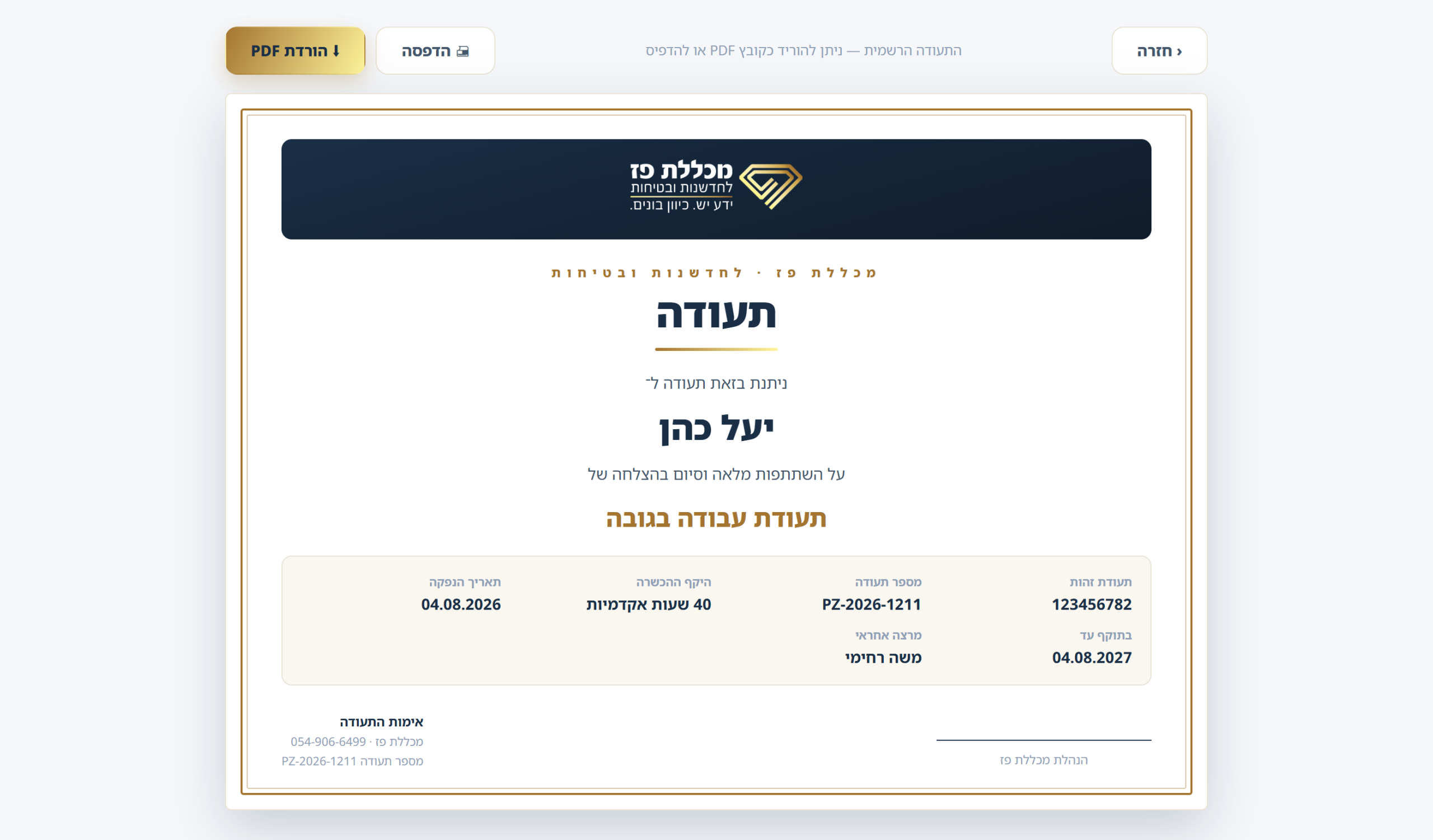
התעודה היא מסמך רשמי ממותג של המכללה: לוגו, שם הסטודנט, תעודת זהות, שם הקורס, היקף השעות, מספר תעודה, תאריך הנפקה ותוקף.
- הורדת PDF — מוריד קובץ מוכן למחשב, לשליחה למעסיק
- הדפסה — מדפיס ישירות בעמוד A4 לרוחב
- אם התוקף פג — מוטבע על התעודה חותם "פג תוקף" כדי שלא תוצג בטעות
 123
התעודה הרשמית — עם כפתורי הורדה והדפסה
- 1הורדת קובץ PDF של התעודה
- 2הדפסה ישירה
- 3כל פרטי התעודה — כולל תוקף ומספר
גם בנייד
הסטודנטים ייכנסו בעיקר מהטלפון. שם כרטיס הסטודנט מתקפל לרצועה שנפתחת בהקשה (כולל ה-QR — נוח להצגה בקבלה), ולמטה יש סרגל ניווט כמו באפליקציה.
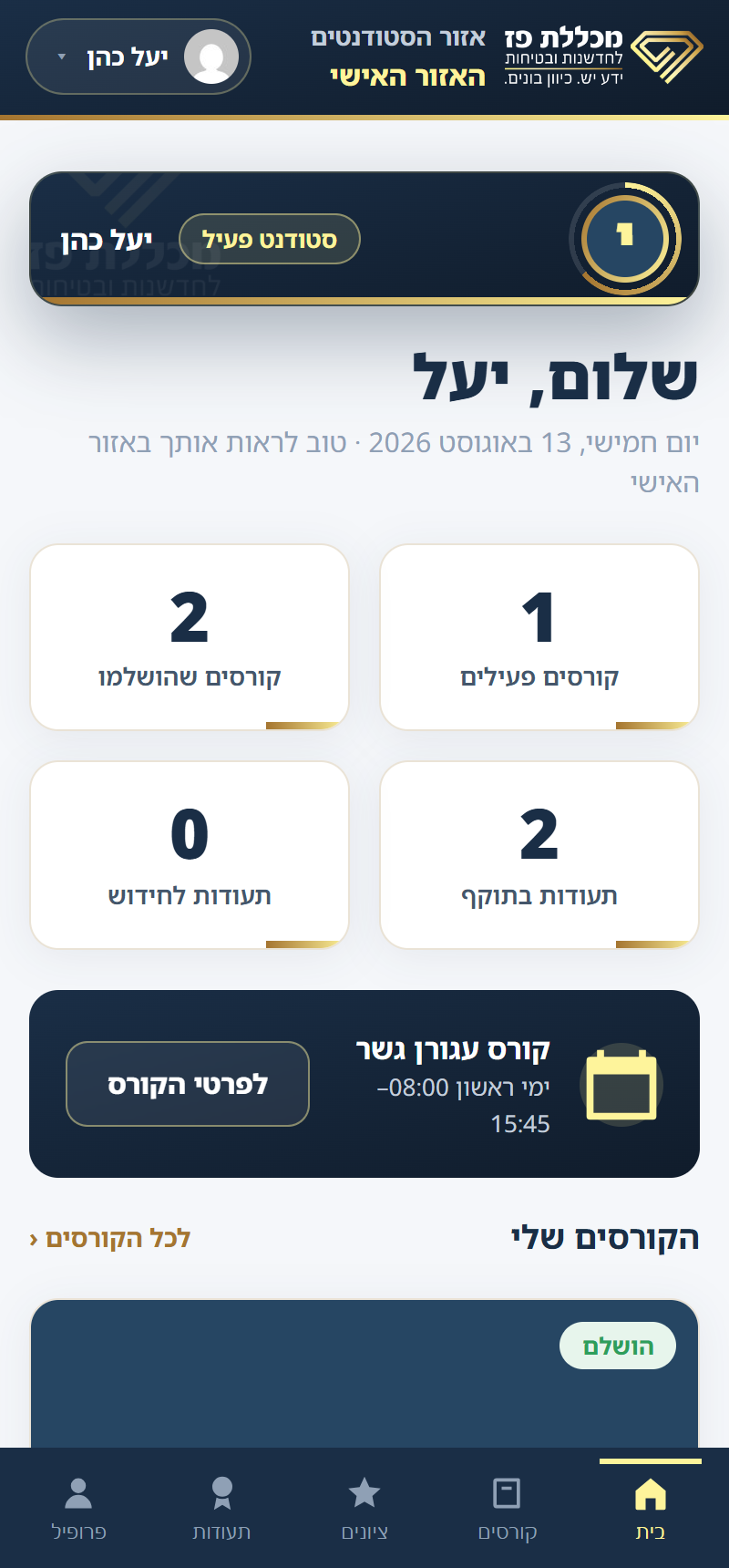
האזור האישי בטלפון